
من تلفاز فارغ إلى لوحة قائمة حيّة
الخطوات أربع، والأولى منها تقوم بها مرة واحدة فقط.
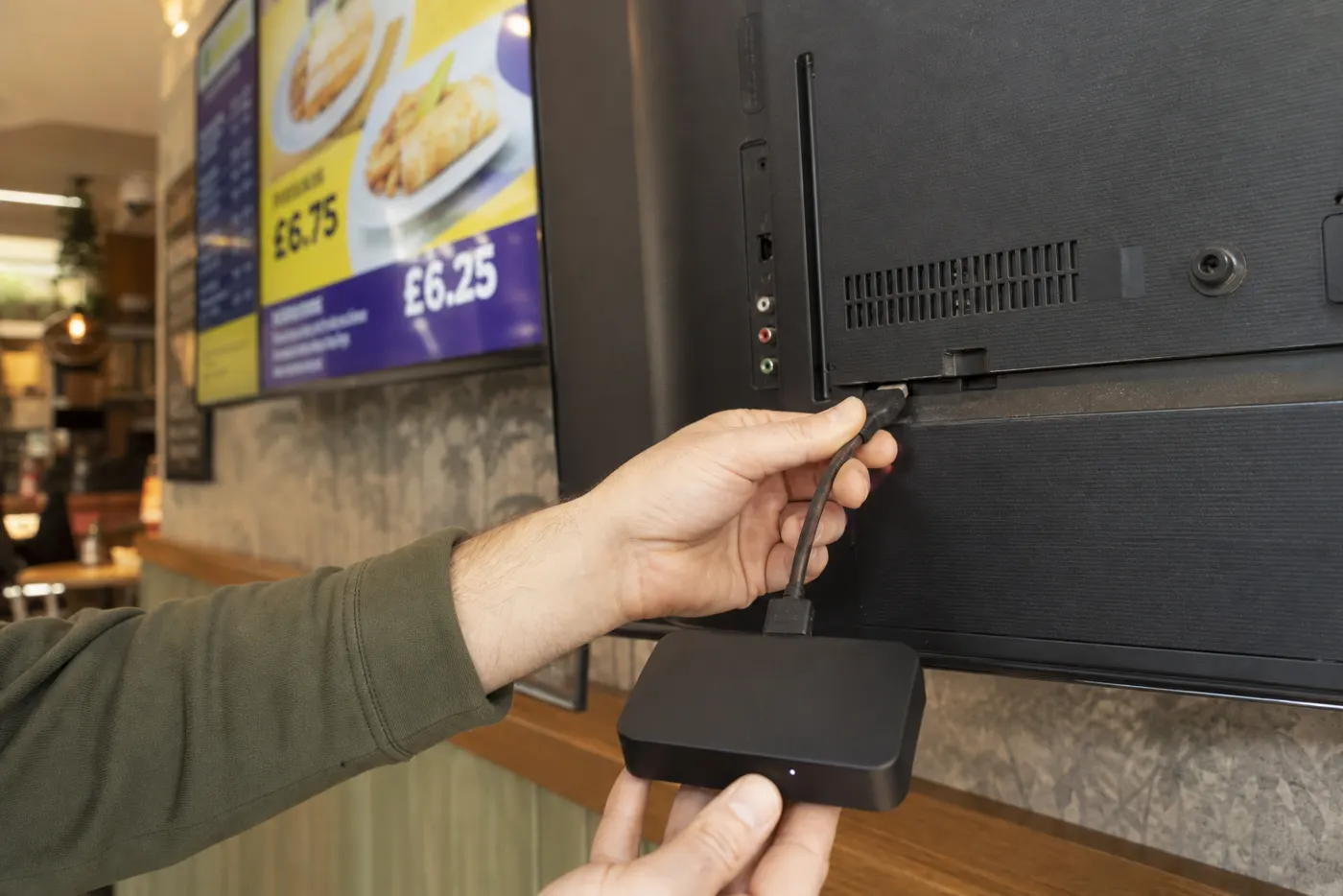
وصّل المشغّل
مشغّل BeeScreen جهاز صغير يتصل بمنفذ HDMI في تلفازك. اربطه بشبكة Wi-Fi لديك فيظهر في حسابك. يمكنك استخدام أجهزة التلفاز التي لديك، بالوضع الأفقي أو العمودي.
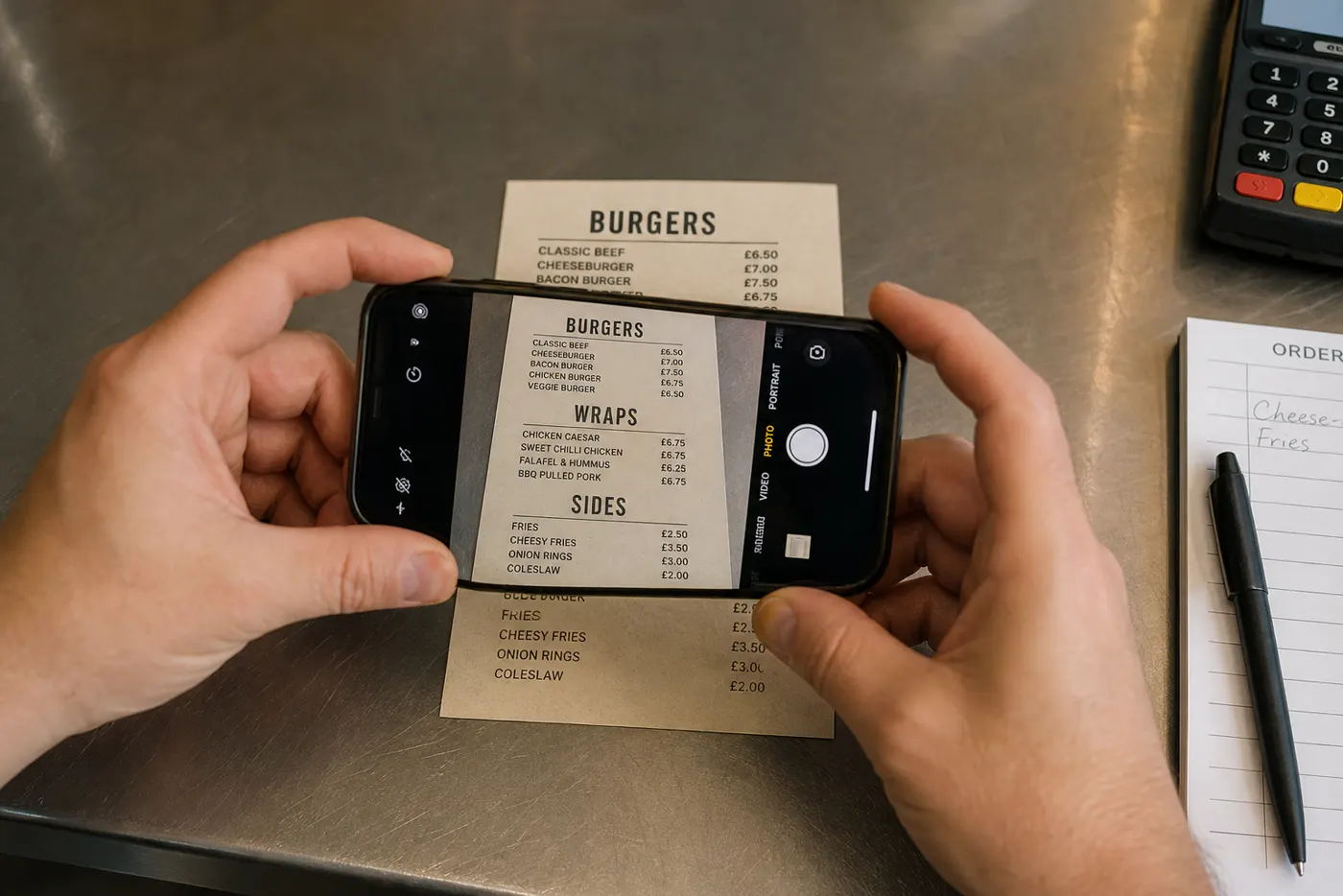
أرسل قائمتك
التقط صورة لقائمتك المطبوعة، أو اكتبها، وأرسلها إلى BeeScreen عبر WhatsApp. يقرأ المساعد أصنافك وأسعارك ويصمّم لوحة قائمة لشاشتك.
وافق وانشر
تصلك معاينة. اطلب التعديلات بكلمات بسيطة إلى أن تعجبك، ثم وافق عليها. لا شيء يظهر على الشاشة قبل أن تقول ذلك.
أرسل تعديلاتك برسالة
بعد ذلك تكفي رسالة مكتوبة أو صوتية: سعر جديد، طبق جديد، صنف نفد، ملصق لعرض نهاية هذا الأسبوع.
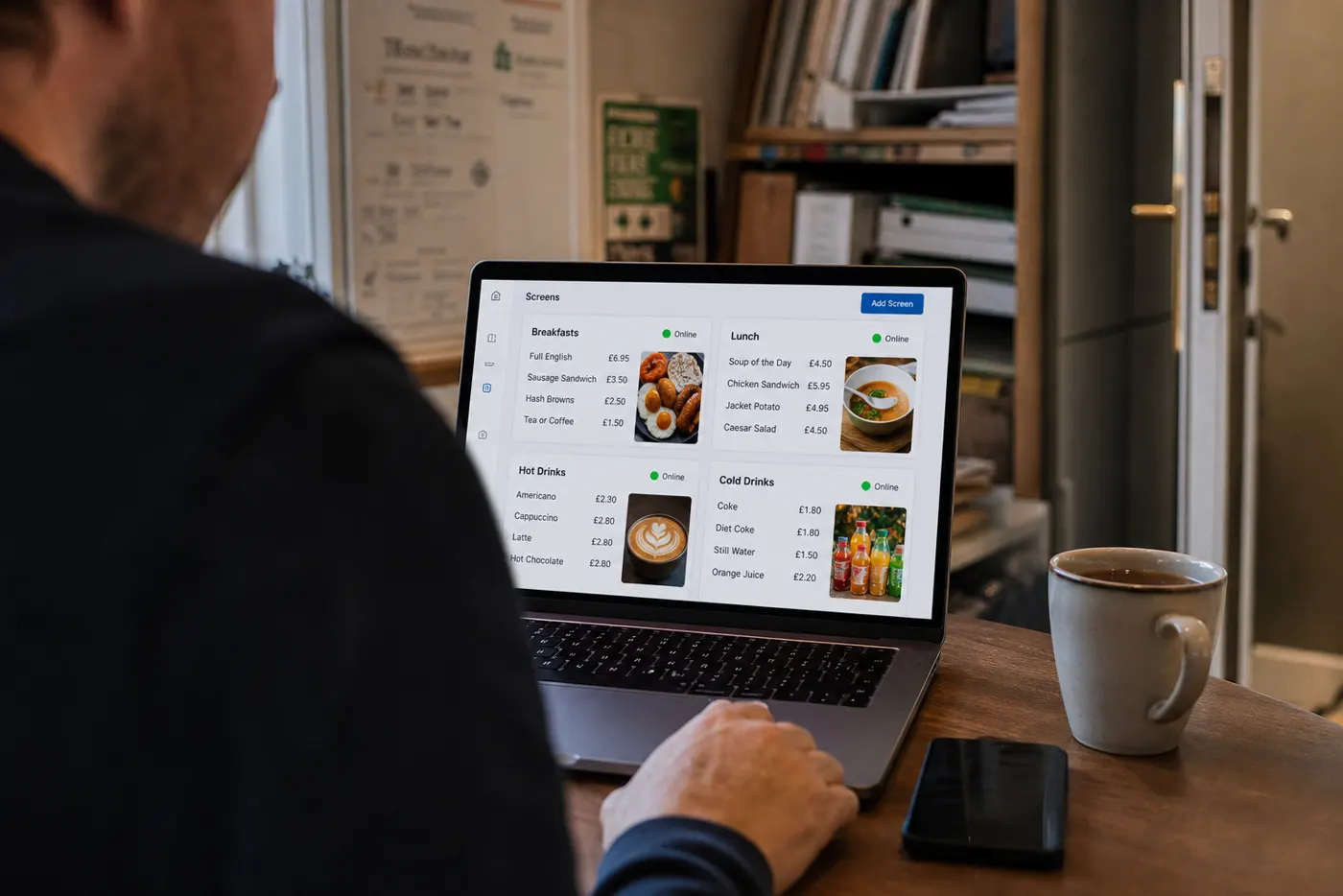
تفضّل الشاشة والفأرة؟
لوحة التحكم على الويب تعرض كل شاشاتك. موظفو المحل يحصلون على واجهة بسيطة لإضافة الصور والفيديوهات. والمديرون يحصلون على المحرّر الكامل وقوائم التشغيل والجداول الزمنية.
أسئلة يطرحها الناس
ما هو مشغّل BeeScreen؟
جهاز Android صغير يوصَّل بمنفذ HDMI في تلفازك. يتصل بشبكة Wi-Fi لديك ويعرض كل ما تنشره.
مع أي أجهزة تلفاز يعمل؟
مع أي تلفاز أو شاشة عرض تجارية فيها منفذ HDMI، بالوضع الأفقي أو العمودي.
ماذا يحدث إذا غيّرت شبكة Wi-Fi؟
يمكن إضافة الشبكات من لوحة التحكم ما دام المشغّل متصلًا بالإنترنت، فالتغيير المخطَّط له لا يحتاج إلى زيارة.
من يقوم بالتركيب؟
نرشدك خطوة بخطوة، ومعظم عمليات التركيب تستغرق بضع دقائق. وإذا كنت تتعامل مع أحد موزّعي BeeScreen فيمكنه أن يركّبه لك.
هل أستطيع إدارة الشاشات من دون WhatsApp؟
نعم. كل ما يمكنك فعله برسالة يمكنك فعله أيضًا من لوحة التحكم على الويب.
شاهده على قائمتك أنت
احجز عرضًا تجريبيًا قصيرًا. أرسل لنا صورة قائمتك قبل الموعد وسنريك كيف تبدو على الشاشة.